配る・集める(評価者と本人にファイルを配って回収する)
使い方
公開 2026-10-27・更新 2026-10-27
要点
- マスターは共有しません。入力する人ごとに、その人が見てよい行だけを入れたスプレッドシートを作って共有します(Google から共有の通知メールが届きます)。
- 入力する人は、色の付いたセルに入れて「提出」にチェックを付けるだけです。ほかのセルは保護していて変えられません。
- 「提出されたものを取り込む」で、提出された段階だけをマスターに取り込みます。取り込んだ範囲は灰色になり、変えられなくなります。
配る前に決めること
誰がどのファイルに入れるかは、マスターの「08_配布先」の表で、被評価者 × 段階(目標・本人の評価・上司の評価・上の上司の評価)ごとに決まっています。期を作ると、社員の表の上司から、入力する人が自動で入ります。入力する人のメールアドレスは、社員の表のメールアドレスを使います。
Google アカウントのない人の行は、入力先をマスター自身にしておけば、人事がマスターで代わりに入れられます(配る人と、まとめて入れる人を混ぜられます)。
1. 配る
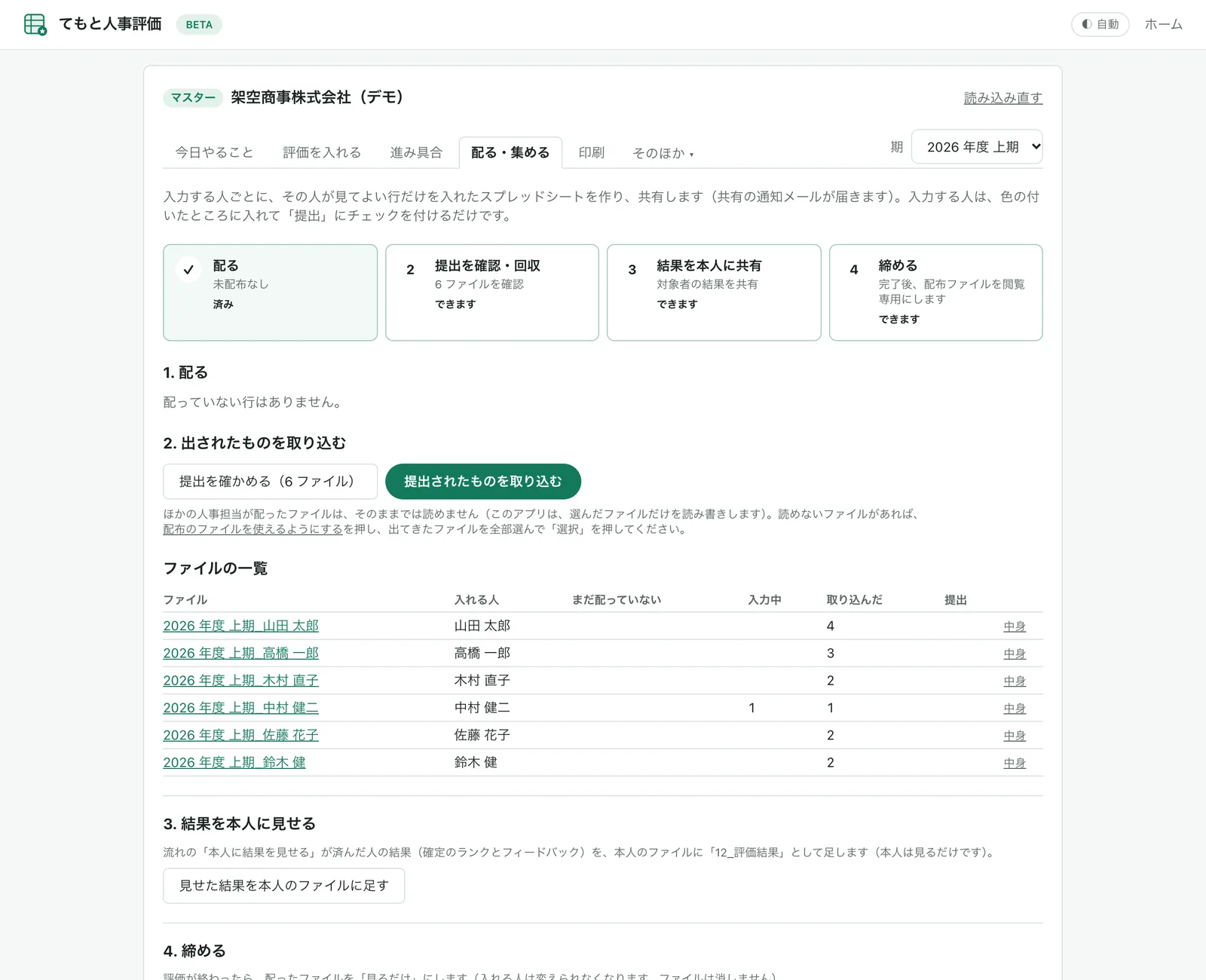
「配る・集める」の「配る」を押すと、入力する人ごとにファイルを作り、編集者として共有します。ファイルは「てもと人事評価_配布」フォルダの中の、会社名と期の名前のフォルダに入ります。
配布のファイルには、その人が入力する被評価者の行と、評価に要る項目・着眼点だけが入ります。社員番号などの ID の列は隠し、入れるところだけに色を付けて、その人だけが編集できるように保護します。
2. 出されたものを取り込む
「提出を確かめる」で、配ったファイルの提出のチェックを読みます。「提出されたものを取り込む」を押すと、提出された段階だけをマスターに取り込み、流れのステップを進めます。マスターの値と違うところがあれば、取り込まずに知らせ、どちらを残すか選んでもらいます。
本人の評価を取り込むと、上司のファイルに本人の点とコメントが届きます(前の段階の値を送る)。目標の空き枠に書いた目標は、取り込むと新しい目標と明細になります。
差し戻し・入れる人を替える・この段階はなし
ファイルの一覧の「中身」を開くと、行ごとに次の操作ができます。
- 書き直してもらう: 理由を書いて押すと、提出のチェックを外し、その範囲をもう一度入れられるようにします
- 入れる人を替える: 異動や休職で評価者が替わるとき。入れたものを引き継いで、新しい人のファイルに移します
- この段階はなし: その段階を取りやめます。ファイルからその行を消し、ほかに入れるものがなければ共有も外します
3. 結果を本人に見せる・4. 締める
流れの「本人に結果を見せる」が済んだ人には、本人のファイルに「12_評価結果」(確定のランクとフィードバック。設定で見せると決めた列だけ)を足せます。本人は見るだけです。
評価が終わったら「配ったファイルを見るだけにする」で、入力する人の共有を閲覧者に替えます。ファイルは消しません。
配られた人には、評価者・本人向けの入れ方のページを案内してください。
よくある質問
本人に上司の評価が見えてしまいませんか?
配る前に、ファイルに入る行が受け取る人の見てよい範囲に収まっているかを確かめます(たとえば、本人が入力者になるファイルに、本人の上司の評価の行があればエラーにして作りません)。この検査は仕様(OES)の決まりです。
共有の通知メールの文面は変えられますか?
設定の「共有の通知メールの文面」で変えられます。空なら「〇〇の人事評価の入力をお願いします。締切: 〇月〇日。入れ方: https://evaluation.keydrop.net/guide/evaluator」を送ります。
ほかの人事担当も回収できますか?
できます。マスターを URL で開き、「配る・集める」の「配布のファイルを使えるようにする」で、読めないファイルをまとめて選んでください(このアプリは、選んだファイルだけを読み書きするため)。
共有ドライブに置けますか?
置けます。マスターを共有ドライブのフォルダに作ると、配布のファイルも同じフォルダの中に作ります。社外のアカウントに共有できるかは、共有ドライブの設定によります。