はじめ方(マスターを作る・社員を入れる・期を作る)
使い方
公開 2026-10-27・更新 2026-10-27
要点
- Google にログインして「新しいマスターを作る」を押し、4 つの質問に答えると、評価のマスター(スプレッドシート)が Drive にできます。
- 次に、部署と社員を CSV で取り込み、評価の期間(期)を作ります。期を作ると、社員ごとの評価の明細の行がまとめてできます。
- ログインの前に、デモ(架空の会社のサンプル)で画面を試せます。
1. Google にログインする
アプリを開き、「Google でログイン」を押します。Google に求める権限は、このアプリで作ったファイルと、あなたが選んだファイルだけを読み書きする drive.file の 1 つだけです。Drive のほかのファイルは読めません。
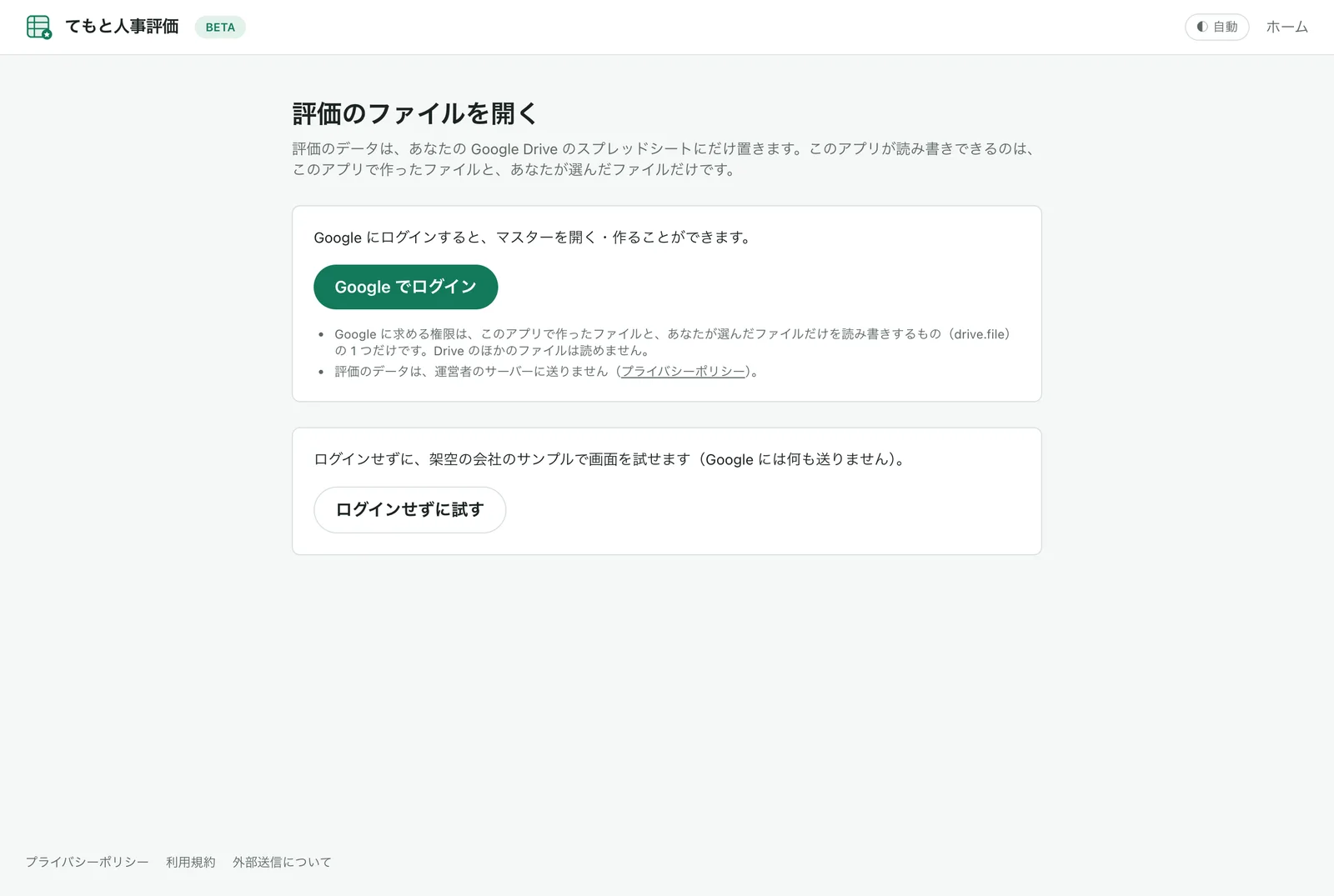
会社で Google Workspace を使っていて、ログインのときに「このアプリはブロックされています」と出るときは、Workspace の管理者に、このアプリの利用を許可してもらってください。
2. マスターを作る(4 つの質問)
「新しいマスターを作る」を押し、会社名と、次の 4 つの質問に答えます。答えから、評価の流れ(目標 → 本人の評価 → 上司の評価 → 調整 → 確定 など)が決まります。
- 期のはじめに目標を立てますか?
- 本人も自分を評価しますか?
- 上司の上の人(部長など)も見ますか?
- 評価の結果を本人に見せますか?
「くわしい設定」では、点の段階(5 段階など)・評価する間隔(半期など)・決算月・入力のしかた・保存先のフォルダを選べます。入力のしかたは、次の 2 つから選びます。あとから変えられます。
| 入力のしかた | 向いている会社 |
|---|---|
| このパソコンで入力 | 人事がまとめて入れる、または本人・上司が 1 台の PC を順番に使って入れる会社。社員が Google アカウントを持っていなくても使えます |
| それぞれの Google アカウントで入力 | 評価者・本人がそれぞれ Google アカウントを持っている会社。その人が見てよい行だけのファイルを配って集めます(配る・集める) |
保存先に共有ドライブのフォルダを選ぶと、マスターと配布のファイルが会社の持ち物になり、人事の担当が替わっても残ります。共有ドライブそのもの(いちばん上)は選べないので、先に共有ドライブの中にフォルダを作っておいてください。
3. 部署と社員を入れる
マスターができると、「今日やること」に「はじめにすること」が出ます。「社員を入れる」で、人事・給与のシステムから書き出した CSV を取り込みます。社員の所属に部署のコードを使うので、先に「部署」の表、次に「社員」の表を取り込みます。
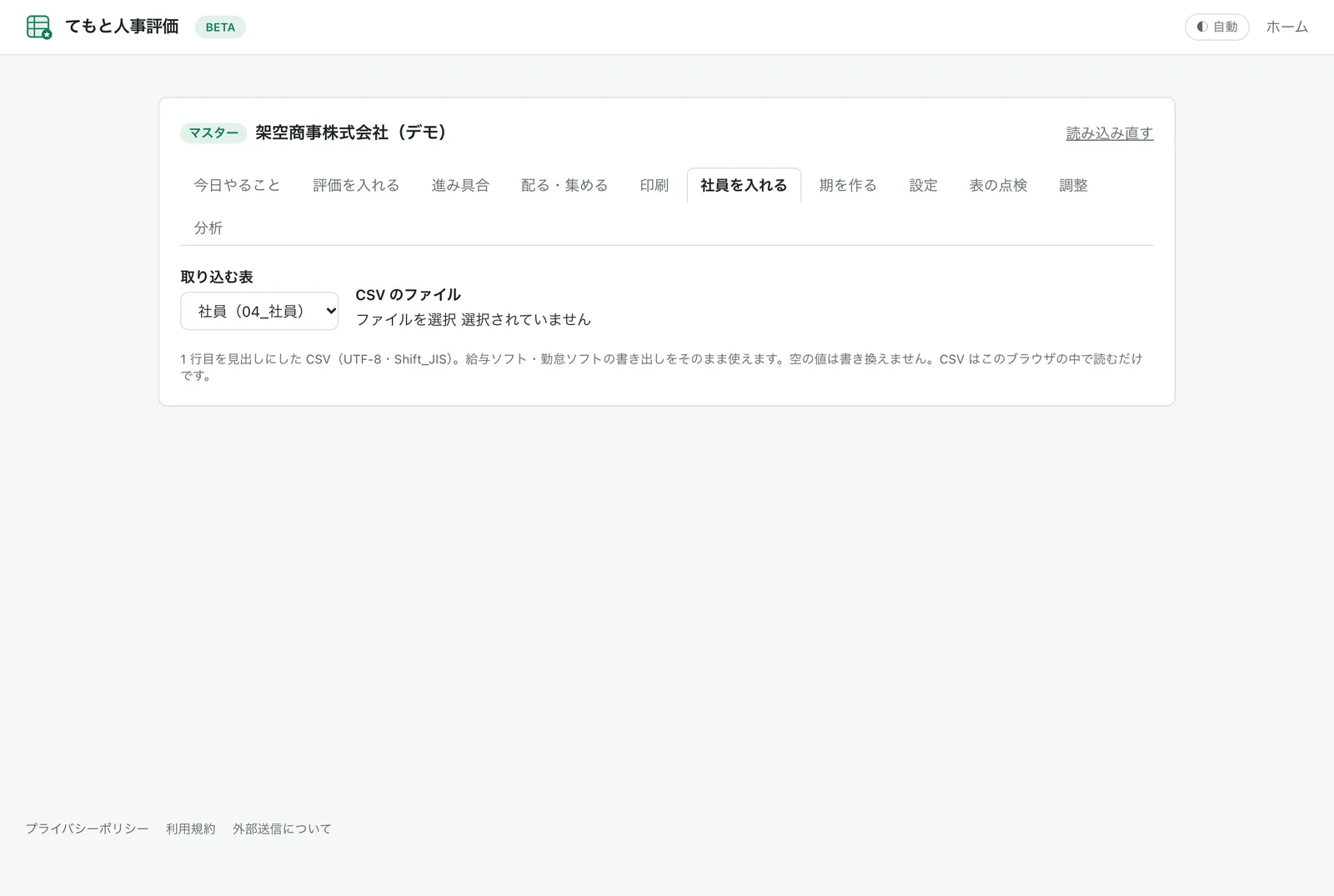
CSV を選ぶと、列の対応(社員番号・氏名・メールアドレス・部署コード・等級・一次評価者 など)を推測して出します。違っていたら選び直し、「取り込む内容」で、足す人・変わる人・変わらない人の数を確かめてから書き込みます。
4. 期を作る
「期を作る」で、評価の期間(期 ID・名前・開始日・終了日)を作ります。決算月と評価する間隔から、今日を含む期の案が入っています。期を作ると、社員ごとに、評価項目と目標の明細・配布先・結果の行をまとめて作ります。
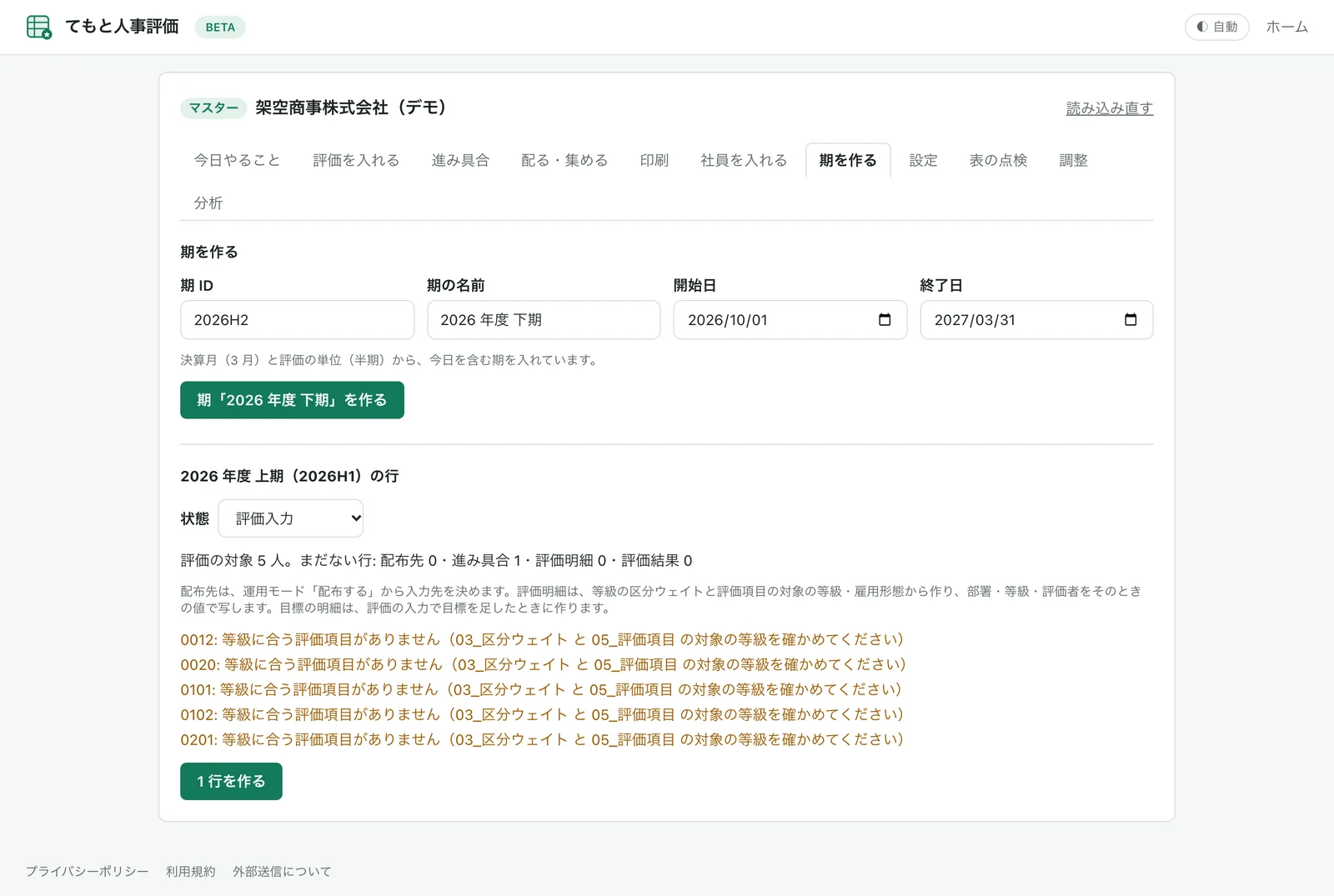
ここまでで準備はおしまいです。次は評価を入れるに進んでください。
よくある質問
マスターはどこにできますか?
ログインした Google アカウントのマイドライブ(または選んだフォルダ・共有ドライブのフォルダ)に、Google スプレッドシートとしてできます。運営者のサーバーには置きません。
質問の答えはあとから変えられますか?
変えられます。マスターを開いて「そのほか」→「設定」で、評価の流れ・点の段階・評語などを直せます。
Excel の社員の一覧は使えますか?
CSV で保存すれば取り込めます(UTF-8 と Shift_JIS のどちらでも読めます)。列の対応は画面で選びます。